
Установка
Где взять ключ и куда поставить Karing
Сначала выберите устройство. Откроются только его шаги.
Нажмите своё устройство — ниже появятся шаги.
Karing на Android
-
Скачайте официальный файл
Кнопка ведёт на стабильную сборку с karing.app. В поиске не берите «Karing VPN» с чужого сайта.
-
Разрешите установку
Откройте скачанный файл. Телефон спросит, можно ли ставить из этого места — разрешите только для него.
Совет: на Xiaomi и MIUI, если файл не ставится, включите авиарежим и выключите «усиленную защиту» в безопасности. Потом откройте файл ещё раз.
Когда Karing уже стоит
- Купите подписку. Само приложение бесплатное, без ссылки список серверов пустой.
- Скопируйте ссылку целиком.
- В Karing откройте Profiles, добавьте профиль по ссылке или QR, выберите узел и нажмите Connect.
Karing на Huawei и Honor
-
Скачайте тот же официальный файл
В AppGallery Karing лучше не искать: там часто другие приложения с похожим именем. Файл — только по кнопке.
-
Разрешите установку
Откройте скачанный файл. Если система не пускает: Настройки → Безопасность → установка из этого источника → включить. Затем откройте файл ещё раз.
Важно: на HarmonyOS обычный файл иногда не встаёт. Тогда откройте страницу загрузки karing.app — там отдельная заметка для Harmony.
Когда Karing уже стоит
- Купите подписку. Само приложение бесплатное, без ссылки список серверов пустой.
- Скопируйте ссылку целиком.
- В Karing откройте Profiles, добавьте профиль по ссылке или QR, выберите узел и нажмите Connect.
Как поставить Karing на iPhone
iPhone и iPad. Если в российском App Store карточки нет, смените страну Apple ID на Казахстан или Беларусь — и установите приложение. Магазин и TestFlight на один телефон сразу ставить нельзя: выберите что-то одно.
Нажмите на скриншот, чтобы увеличить.
-
Откройте страну аккаунта
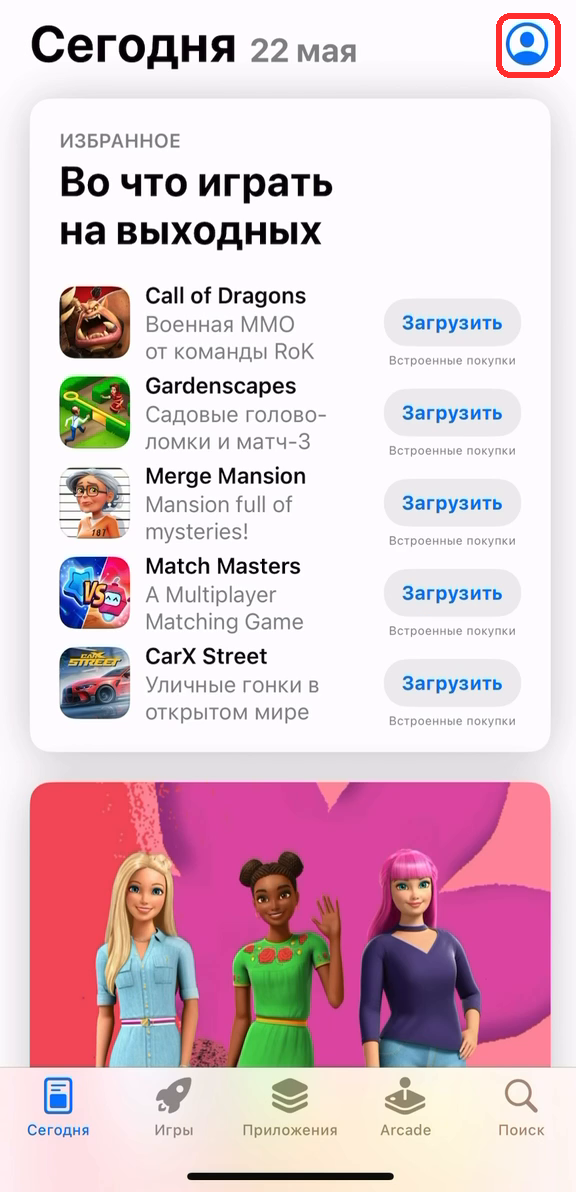
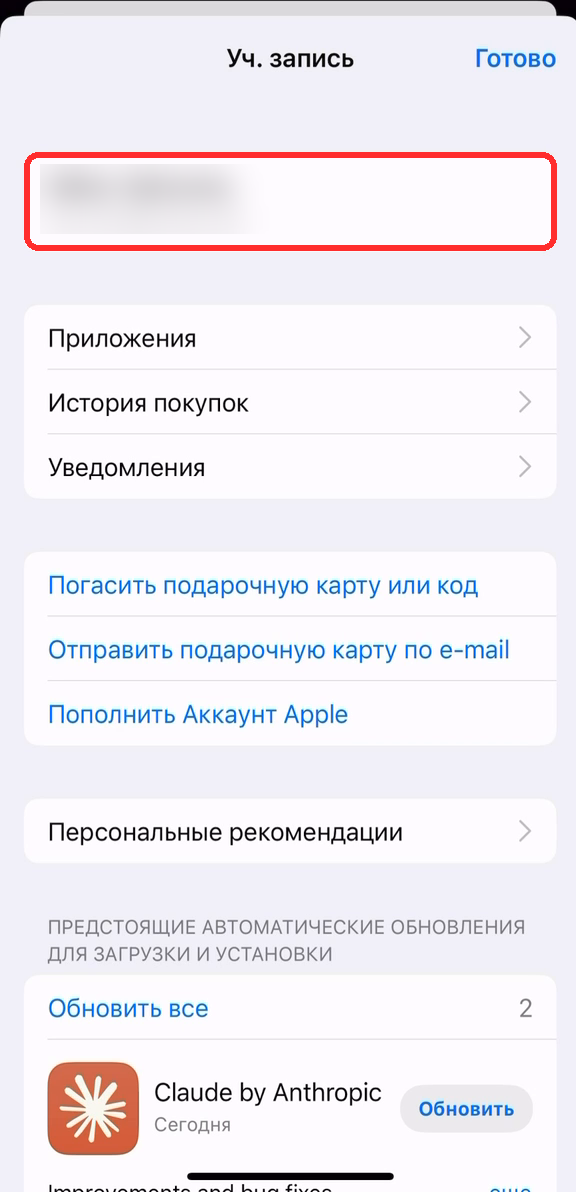
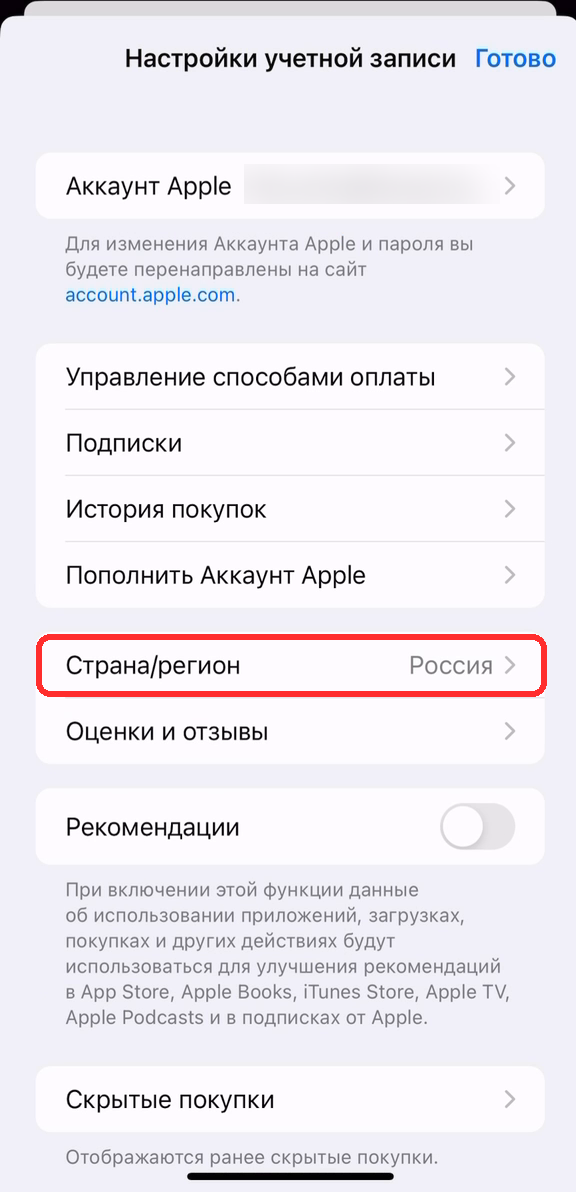
Откройте App Store. Нажмите кружок профиля справа вверху. Нажмите на своё имя. Нажмите «Страна или регион». Если Apple спросит пароль — введите его.
Тот же пункт в Настройках: ваше имя → «Медиаматериалы и покупки» → «Просмотреть» → «Страна или регион».
-
Выберите Казахстан или Беларусь
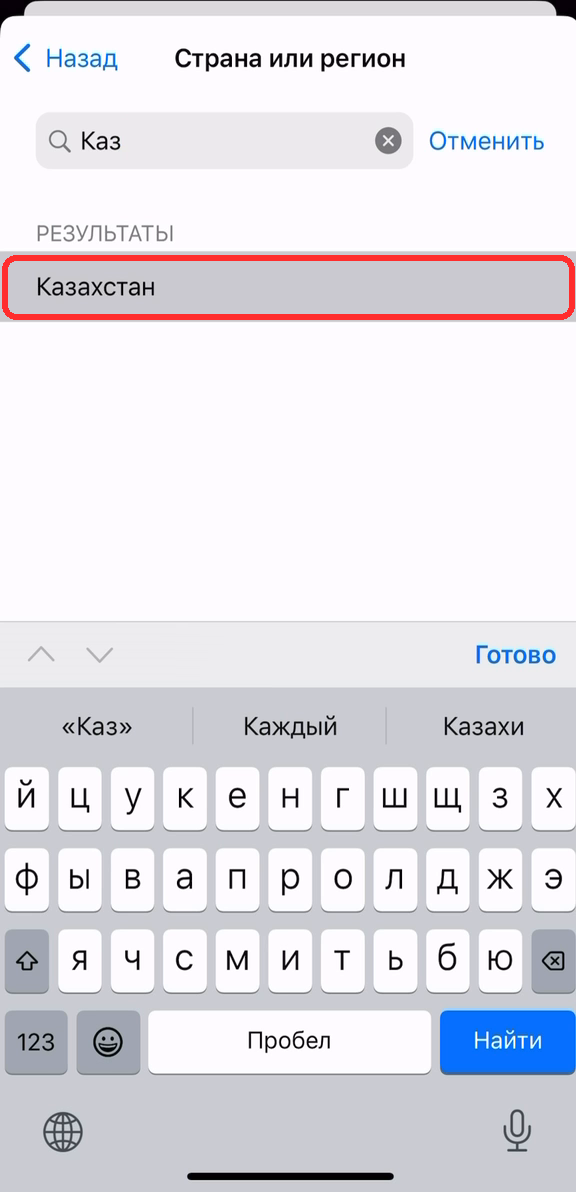
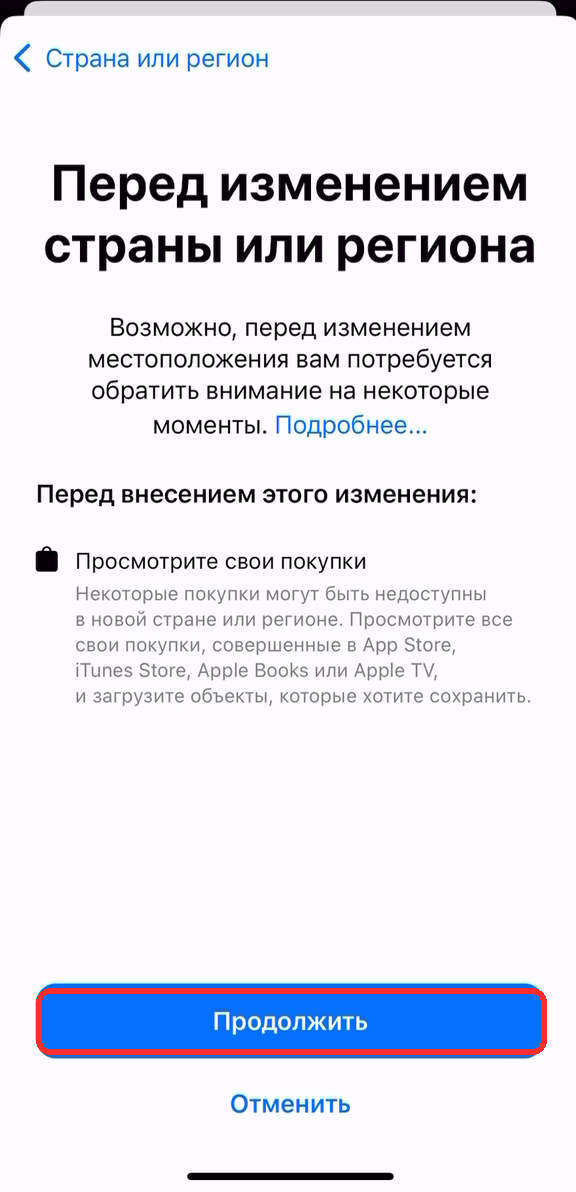
Нажмите «Изменить страну или регион», если такая кнопка есть. В списке выберите Казахстан или Беларусь. Нажмите «Продолжить».
На скриншотах выбран Казахстан. Для Беларуси нажимается та же кнопка, в списке другая страна.
-
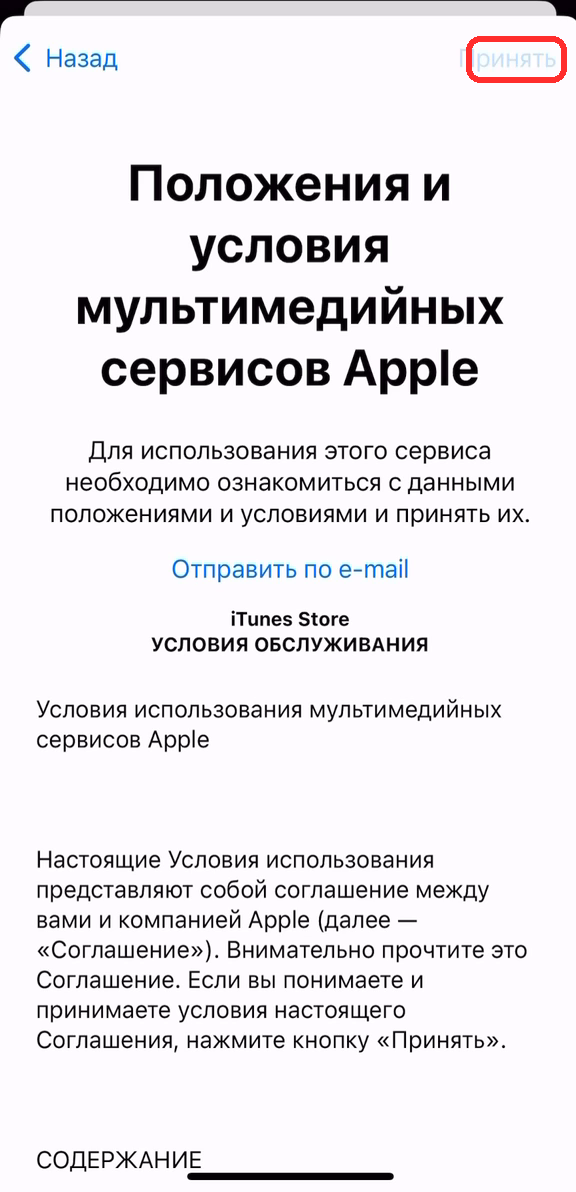
Примите условия
Пролистайте текст Apple и нажмите «Принять» или «Принимаю».
-
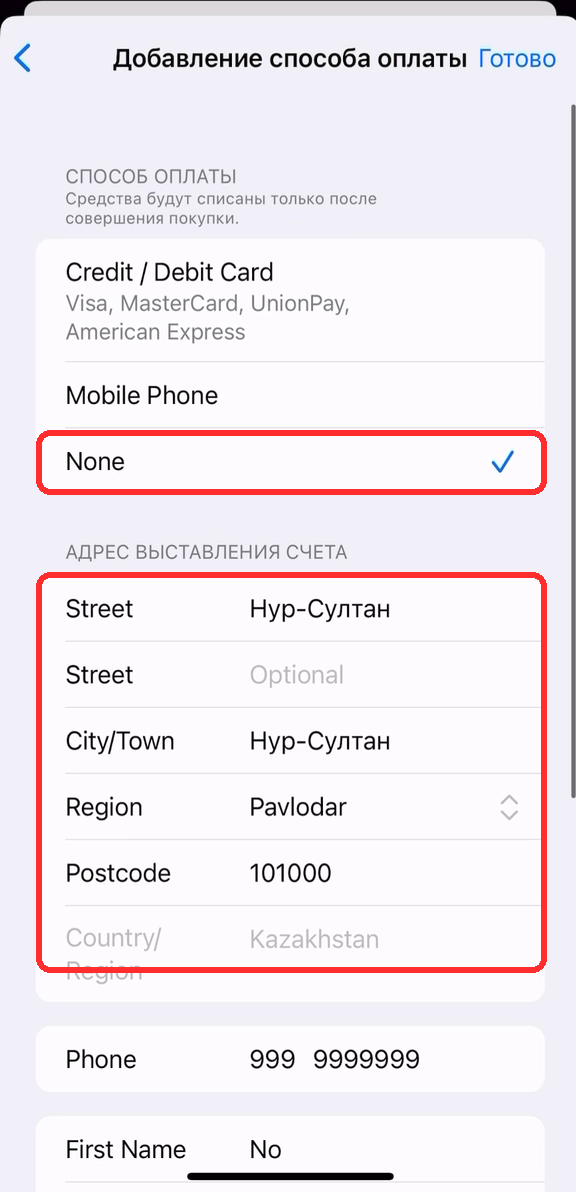
Укажите адрес и оплату
Заполните адрес выбранной страны. В способе оплаты, если есть пункт «Нет», выберите его. Нажмите «Далее» или «Готово».
-
Установите Karing
Закройте App Store и откройте его снова. Найдите Karing. Нажмите «Загрузить». Если приложение уже стоит, будет кнопка «Открыть».
Важно: App Store и TestFlight нельзя держать вместе. Вторая установка снимет первую.
Если страна не меняется
- На балансе Apple ID должно быть 0,00. Пока там есть хоть рубль, страну не сменить.
- Отмените подписки, из‑за которых Apple не пускает, и дождитесь конца уже оплаченного срока.
- Закройте незавершённые покупки.
- Если телефон в семейной группе, страну иногда может сменить только организатор семьи.
Лайфхак: обнулить баланс
Остаток удобно убрать приложением Balance Cleaner из App Store.
- Настройки → ваше имя. Запомните сумму на балансе.
- Введите эту сумму в Balance Cleaner. Оно подберёт мелкие покупки ровно на эти деньги.
- Подтвердите оплату в App Store. Баланс станет 0,00 — страну можно менять.
Если денег меньше, чем стоит самая дешёвая покупка (в России обычно от 15 ₽), потратить их нельзя. В Balance Cleaner есть готовый текст в поддержку Apple: отправьте его, дождитесь обнуления и снова меняйте страну.
Когда Karing уже стоит
- Купите подписку. Само приложение бесплатное, без ссылки список серверов пустой.
- Скопируйте ссылку целиком.
- В Karing откройте Profiles, добавьте профиль по ссылке или QR, выберите узел и нажмите Connect.
Karing на Windows
-
Скачайте установщик
Нужен Windows 10 или новее. Нажмите кнопку и дождитесь загрузки.
-
Если Windows ругается
Окно «Система Windows защитила ваш компьютер»: нажмите «Подробнее», затем «Выполнить в любом случае». Дальше «Далее», пока установка не закончится. Откройте Karing с рабочего стола или из меню Пуск.
Когда Karing уже стоит
- Купите подписку. Само приложение бесплатное, без ссылки список серверов пустой.
- Скопируйте ссылку целиком.
- В Karing откройте Profiles, добавьте профиль по ссылке или QR, выберите узел и нажмите Connect.
Karing на Mac
-
Скачайте программу
Один файл и для новых Mac, и для старых. Нужен macOS 12 или новее.
-
Перенесите в «Программы»
Откройте скачанный файл. Перетащите значок Karing в папку «Программы».
-
Если Mac не открывает
Системные настройки → Конфиденциальность и безопасность. Внизу будет кнопка «Всё равно открыть» — нажмите её и подтвердите.
Когда Karing уже стоит
- Купите подписку. Само приложение бесплатное, без ссылки список серверов пустой.
- Скопируйте ссылку целиком.
- В Karing откройте Profiles, добавьте профиль по ссылке или QR, выберите узел и нажмите Connect.
Karing на Linux
-
Скачайте пакет под свой дистрибутив
Для Ubuntu и Debian — deb. Для Fedora — rpm. Нужно ядро Linux 6 или новее.
-
Поставьте пакет
Откройте скачанный файл двойным щелчком или поставьте его штатным установщиком системы. Потом откройте Karing из меню приложений.
Когда Karing уже стоит
- Купите подписку. Само приложение бесплатное, без ссылки список серверов пустой.
- Скопируйте ссылку целиком.
- В Karing откройте Profiles, добавьте профиль по ссылке или QR, выберите узел и нажмите Connect.
Karing на Android TV
-
Возьмите сборку для телевизора
Это не тот файл, что для телефона. Кнопка — стабильная сборка для Android TV.
-
Перенесите файл на телевизор
Если на телевизоре есть Downloader, вставьте туда адрес кнопки. Если страница не открывается, скачайте файл на телефон, перекиньте на флешку и откройте её в файлах телевизора.
-
Подтвердите установку
Телевизор спросит разрешение ставить неизвестные приложения — согласитесь и дождитесь конца.
Когда Karing уже стоит
- Купите подписку. Само приложение бесплатное, без ссылки список серверов пустой.
- Скопируйте ссылку целиком.
- В Karing откройте Profiles, добавьте профиль по ссылке или QR, выберите узел и нажмите Connect.
Karing на Apple TV
-
Откройте магазин на телевизоре
Нужен tvOS 17 или новее. App Store → поиск → Karing. Телевизор и телефон должны смотреть один и тот же магазин.
-
Если в магазине пусто
В российском магазине приложения может не быть. Страну Apple ID меняют так же, как на iPhone. Телевизор потом видит тот же аккаунт.
Когда Karing уже на телевизоре
- Подписку купите на телефоне.
- Скопируйте ссылку на iPhone. На Apple TV вставьте её, если телевизор на том же Apple ID. Если пункта нет — введите ссылку пультом.
- Выберите узел и включите подключение.